
Win10如何启用“引导启动驱动程序初始化策略”
2018-03-19 08:15 标签: 初始化 win10
Win10如何启用“引导启动驱动程序初始化策略”?Win10系统有一个安全设置选项“提前启动反恶意软件 - 引导启动驱动程序初始化策略”,启用该选项可以在系统启动时有选择性地初始化驱动程序,阻止加载那些可疑或未知的驱动程序,从而增强系统的安全性。下面给大家介绍Win10启用“引导启动驱动程序初始化策略”的方法。
步骤如下:
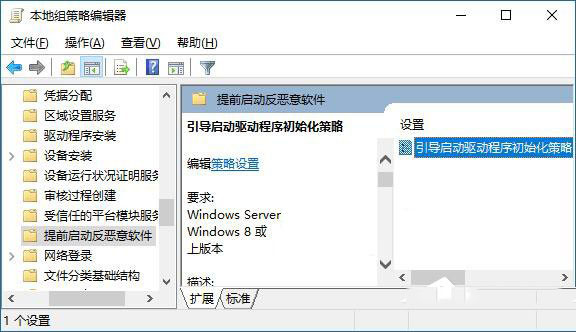
1、打开组策略编辑器,定位至“计算机配置 - 管理模板 - 系统 - 提前启动反恶意软件”,然后在右侧窗口中即可看到“引导启动驱动程序初始化策略”配置项。如图:
2、双击该策略,打开“引导启动驱动程序初始化策略”配置窗口。如图:
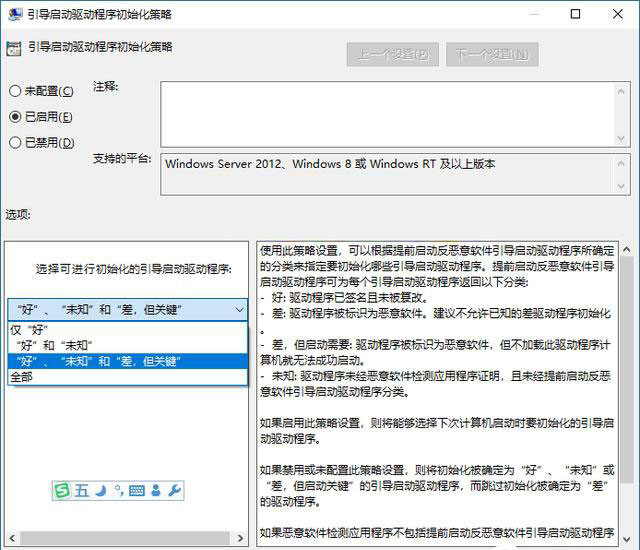
3、选择“已启用”,然后在下面的“选择可进行初始化的引导启动驱动程序”下拉菜单中选择允许系统启动时加载的驱动程序类型,默认选项是““好”、“未知”和“差,但关键”。如果你不理解是什么意思,请参见右侧“帮助”窗格的信息:
使用此策略设置,可以根据提前启动反恶意软件引导启动驱动程序所确定的分类来指定要初始化哪些引导启动驱动程序。提前启动反恶意软件引导启动驱动程序可为每个引导启动驱动程序返回以下分类:
- 好: 驱动程序已签名且未被篡改。
- 差: 驱动程序被标识为恶意软件。建议不允许已知的差驱动程序初始化。
- 差,但启动需要: 驱动程序被标识为恶意软件,但不加载此驱动程序计算机就无法成功启动。
- 未知: 驱动程序未经恶意软件检测应用程序证明,且未经提前启动反恶意软件引导启动驱动程序分类。
如果启用此策略设置,则将能够选择下次计算机启动时要初始化的引导启动驱动程序。
如果禁用或未配置此策略设置,则将初始化被确定为“好”、“未知”或“差,但启动关键”的引导启动驱动程序,而跳过初始化被确定为“差”的驱动程序。
如果恶意软件检测应用程序不包括提前启动反恶意软件引导启动驱动程序,或者提前启动反恶意软件引导启动驱动程序已禁用,则此设置无效,所有引导启动驱动程序都会被初始化。
简单来说,如果你很重视系统安全,那么就选择“好”;如果你既注重系统安全,又想保证系统的稳定和成功启动,那么就选择默认的““好”、“未知”和“差,但关键”选项。
关于Win10启用“引导启动驱动程序初始化策略”的方法就给大家分享到这里了,想加强系统的安全性,不妨开启引导启动驱动程序初始化策略。
原文链接:https://www.dafanshu.com/upcs/6375.html
最新电脑常识
 u盘杀毒专家winpe免费绿色安装版
 7-Zip解压工具绿色专业免费版
拼音加加输入法是一款拼音类的中文输入法,与整句输入风格的智能狂拼不同的是对词语的处理特性较好,对于初期学电脑打字的人而言是一款不错的中文输入法。
 三星3500EM-X01如何进入bios设置U盘为第一启动项
 微星p75笔记本怎么通过bios设置u盘启动
 联想拯救者 R9000X 2021笔记本怎么使用大番薯u盘启动盘安装win8系统
 惠普Probook 635 Aero G8笔记本一键u盘装系统教程
 Win11提示无法安全下载软件怎么办
 Win7如何刷新DNS缓存


 开机卡住显示press f1 to run setup怎么办
 bios和uefi有什么区别
 怎么设置硬盘ahci模式
 联想bios超级管理员密码设置技巧
 联想笔记本快速启动u盘技巧
 巧设bios关闭开机声音
 如何让鼠标的灯光随关机后熄灭