
win7系统玩游戏延迟高如何解决 游戏网络延迟高解决方法
最近有用户使用win7系统玩游戏的时候,经常会碰到网络延迟高的情况,这导致了游戏效果非常差,其实造成网络延迟的原因有很多,那么win7系统玩游戏延迟高如何解决呢?今天为大家分享win7系统玩游戏延迟高的解决方法。
玩游戏延迟高解决方法:
1、同时按住ctrl+alt+delete唤出任务管理器,然后点击“进程”,如图所示:

2、找到“PPSAP”、“QvodTerminal.exe”、“baidup2pservice.exe”三个进程,选中,点击“结束进程”—“确定”即可,如图所示:

3、然后点击“开始”—“运行”—输入“msconfig”,回车,点击“启动”,把上述步骤3中提到的3个进程前面的勾去掉,然后点击“确定”,选择“暂不重启启动计算机”。这样下次开机这些进程不会自动启动了。如图所示:

4、如果装的是电信的宽带,那么在玩游戏的时候最好玩电信的大区,如果装的是联通宽带,那么玩游戏的时候最好玩联通的大区,如果跨大区玩游戏网络延时高属于正常现象。
关于win7系统玩游戏延迟高的解决方法就为用户们详细介绍到这边了,如果用户们使用电脑玩游戏的时候也碰到了同样的问题可以参考以上方法步骤进行操作哦,希望本篇教程对大家有所帮助,更多精彩教程请关注大番薯官方网站。
本文由大番薯编辑发表。转载此文章须经大番薯同意,并请附上出处(大番薯)及本页链接。
原文链接:https://www.dafanshu.com/upcs/5963.html
原文链接:https://www.dafanshu.com/upcs/5963.html
最新电脑常识
 u盘杀毒专家winpe免费绿色安装版
 7-Zip解压工具绿色专业免费版
拼音加加输入法winpe免费绿色专用版
拼音加加输入法是一款拼音类的中文输入法,与整句输入风格的智能狂拼不同的是对词语的处理特性较好,对于初期学电脑打字的人而言是一款不错的中文输入法。
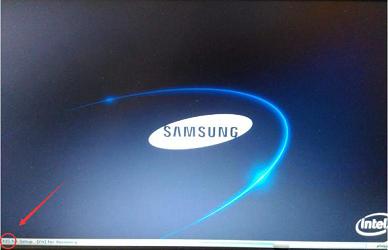 三星3500EM-X01如何进入bios设置U盘为第一启动项
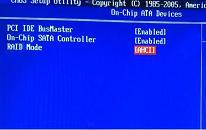 微星p75笔记本怎么通过bios设置u盘启动
 联想拯救者 R9000X 2021笔记本怎么使用大番薯u盘启动盘安装win8系统
 惠普Probook 635 Aero G8笔记本一键u盘装系统教程
 Win11提示无法安全下载软件怎么办
 Win7如何刷新DNS缓存




 开机卡住显示press f1 to run setup怎么办
 bios和uefi有什么区别
 怎么设置硬盘ahci模式
 联想bios超级管理员密码设置技巧
 联想笔记本快速启动u盘技巧
 巧设bios关闭开机声音
 如何让鼠标的灯光随关机后熄灭