
win10系统怎么安装 win10系统安装教程
2021-08-24 13:15 标签: win10 win10安装教程
win10系统已经发布很久了,但安装win10的方法还是有很多朋友不会,其实win10安装方法很简单,那么win10系统怎么安装呢?今天大番薯u盘启动盘为大家win10系统安装教程,一起来了解一下吧!
1、下载Windows10/win10
先将Windows10/win10系统下载好,如下图所示。
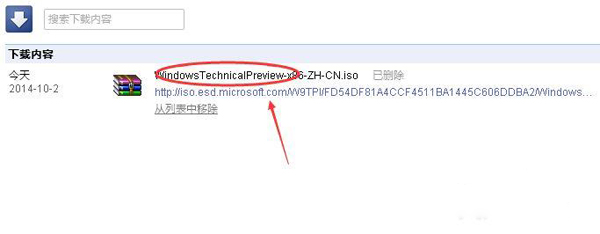
2、将下载好的Windows10/win10系统的iso文件拷贝到DVD 或 USB 闪存驱动器或者加载到虚拟机中等安装介质,如下图所示。
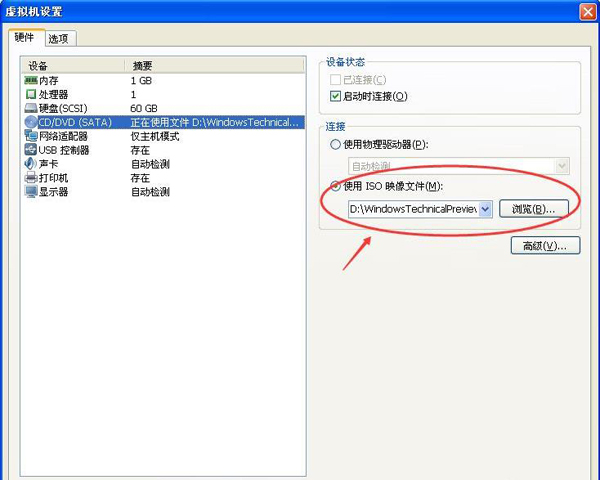
3、然后开始安装介质引导电脑,然后按照步骤执行全新安装。先进入选择语言界面,如下图所示。

4、点击现在安装,开始安装Windows10/win10。如下图所示。
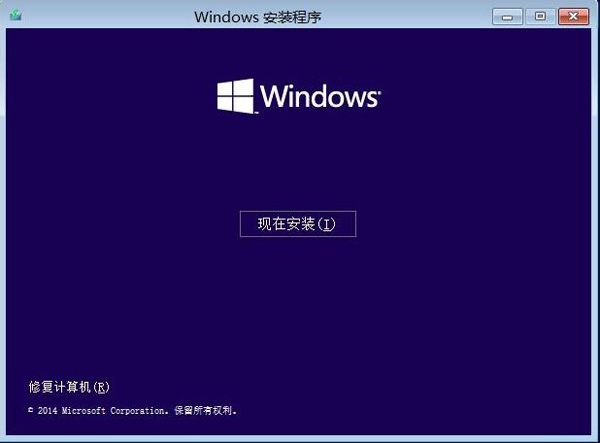
5、点击接受安装Windows10/win10协议,如下图所示。
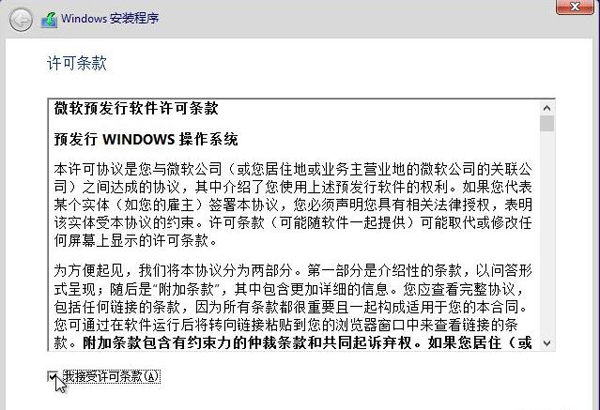
6、点击自定义安装Windows10/win10,如下图所示。
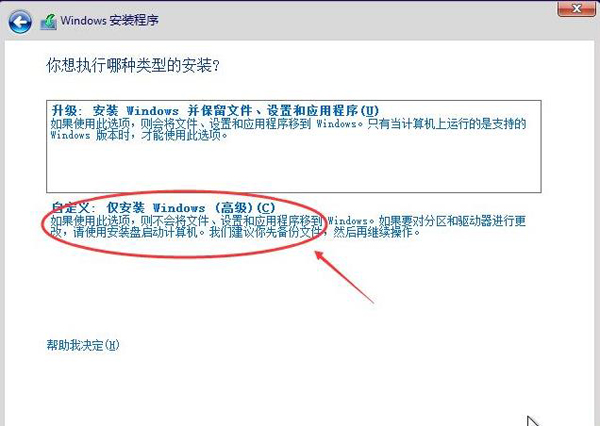
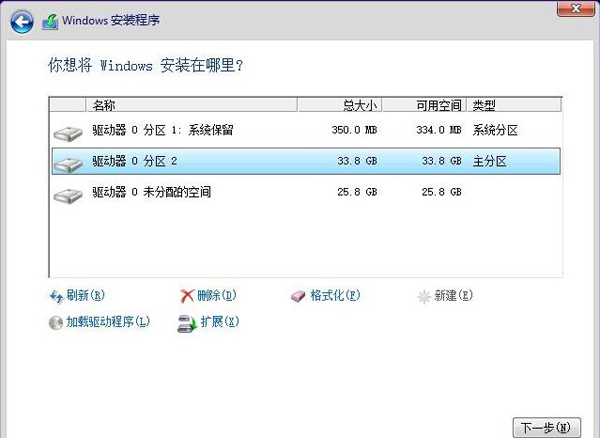
7、点击自定义后,进入windows安装程序界面,点击新建,新建个安装磁盘。如下图所示。

8、选择新建的磁盘,点击格式化按钮,进行格式化。如下图所示。
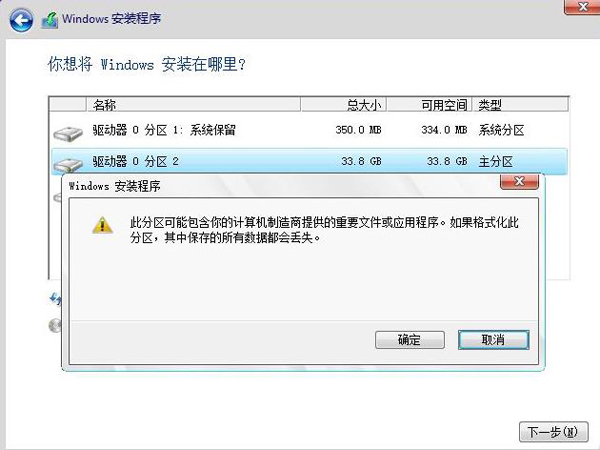
9、点击后,弹出格式化警告对话框,点击确定,如下图所示。
10、格式化后,点击下一步进入正式安装Windows10/win10的程序准备阶段,如下图所示。

11、大概过了一两分钟,准备完成,进入安装Windows10/win10的安装,如下图所示。
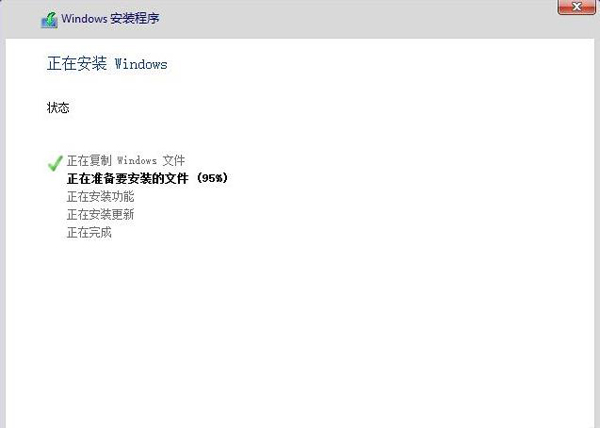
12、安装准备就绪,如下图所示。

13、准备设备,如下图所示。
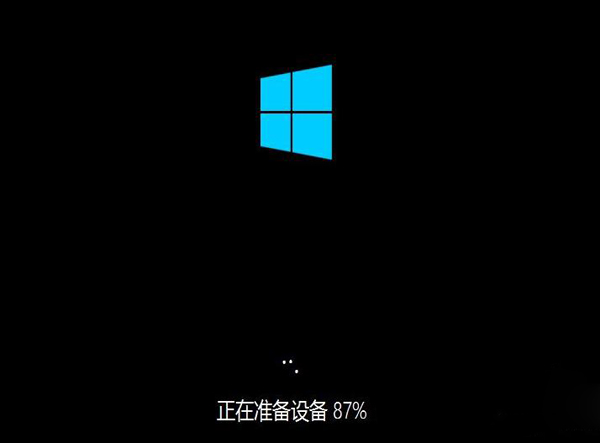
14、安装Windows10/win10好后,进入设置界面,如下图所示。

15、系统检查计算机的网络,如下图所示。

16、网络检查完成后,点击创建本地帐户,如下图所示。
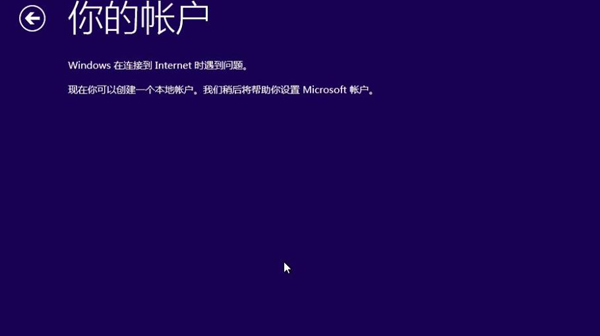
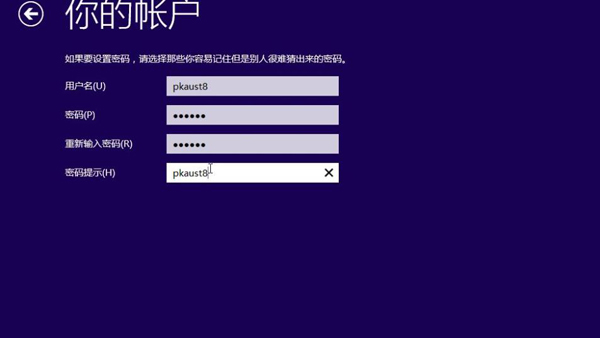
17、进入帐户设置界面,输入用户名和密码,点击完成,系统在完成配置,如下图所示。

18、点击后,大概要几分钟处理一些事情,如下图所示。

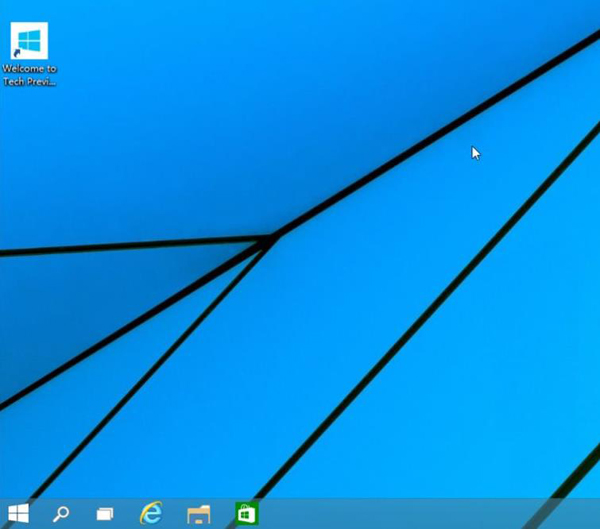
19、几分钟后,安装成功,如下图所示。
以上就是大番薯u盘启动盘为大家win10系统安装教程,如果用户们有需要,可以参考以上方法步骤哦,希望本篇教程能够帮到大家,更多精彩教程请关注大番薯官方网站。
原文链接:https://www.dafanshu.com/upcs/8670.html
最新电脑常识
 u盘杀毒专家winpe免费绿色安装版
 7-Zip解压工具绿色专业免费版
拼音加加输入法是一款拼音类的中文输入法,与整句输入风格的智能狂拼不同的是对词语的处理特性较好,对于初期学电脑打字的人而言是一款不错的中文输入法。
 三星3500EM-X01如何进入bios设置U盘为第一启动项
 微星p75笔记本怎么通过bios设置u盘启动
 联想拯救者 R9000X 2021笔记本怎么使用大番薯u盘启动盘安装win8系统
 惠普Probook 635 Aero G8笔记本一键u盘装系统教程
 Win11提示无法安全下载软件怎么办
 Win7如何刷新DNS缓存



 开机卡住显示press f1 to run setup怎么办
 bios和uefi有什么区别
 怎么设置硬盘ahci模式
 联想bios超级管理员密码设置技巧
 联想笔记本快速启动u盘技巧
 巧设bios关闭开机声音
 如何让鼠标的灯光随关机后熄灭